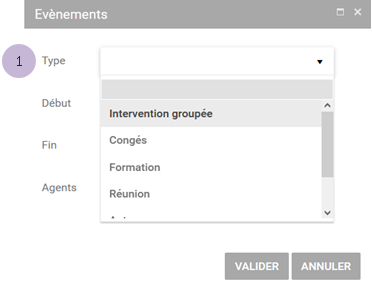
Une intervention groupée est un évènement particulier du planning permettant d’affecter et de planifier plusieurs interventions en une seule opération sur une plage de temps déterminée.
Il n’y a pas d’ordonnancement des interventions au sein d’une intervention groupée. La date de début de chacune des interventions est la date de début de l’intervention groupée et la date de fin prévisionnelle de chacune des interventions est la date de fin de l’intervention groupée.
A partir du planning, l’utilisateur :
|
Action |
Résultat |
||
|
Clique sur le bouton |
Ouvre la fenêtre d’ajout
d’évènements. |
||
|
|
|
|||
|
|
Accès à la liste des évènements. Choix du type « Intervention groupée ». |
||
|
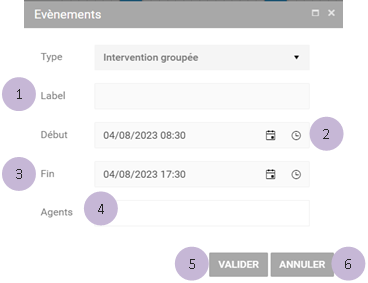
L’utilisateur : |
|
|||
|
Action |
Résultat |
|
||
|
|
Ce label s’affiche sur le planning. |
|
||
|
Clique sur le bouton |
Saisit la date et l’heure de début de l’intervention groupée. |
|
||
|
Clic sur le bouton |
Saisit la date et l’heure de fin de l’intervention groupée. |
|
||
|
|
Accède à la liste des agents puis choisit le ou les agents à associer
à l’intervention groupée. |
|
||
|
|
Ouvre la fenêtre de filtrage des interventions associées à
l’intervention groupée. |
|
||
|
|
Annule la saisie d’une intervention groupée. |
|
||




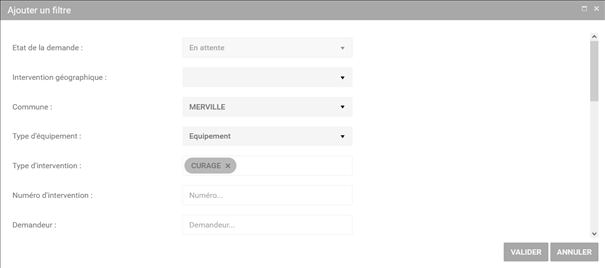
Cet outil permet de définir les interventions associées à l’intervention groupée.
Les filtres suivants sont disponibles :
► État de la demande,
► Intervention géographique (oui / non),
► Commune,
► Type d’équipement,
► Type d’intervention,
► Numéro d’intervention,
► Réservation de fourniture (oui / non),
► Numéro d’intervention,
► Demandeur,
► Description,
► Date de la demande,
► Date limite d’intervention,
► Date planifiée,
► Date clôture,
► Agent,
► Interventions planifiées hors limite,
► Interventions réalisées en retard.
L’outil de filtrage comporte également une fonction de tri selon un filtre pour la présentation du résultat.

L’utilisateur :
|
Action |
Résultat |
|
|
Clique sur le bouton |
Applique des filtres aux interventions. Affichage dans un tableau de la liste des interventions résultat du
filtrage. |
|
|
Clique sur le bouton |
Annule l’opération de filtrage. Retour à la fenêtre précédente. |
|
|
|
|
||


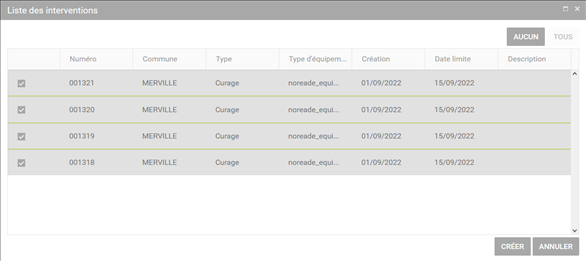
Par défaut, toutes les interventions sont sélectionnées.
L’utilisateur :
|
Action |
Résultat |
|
Coche ou décoche la case |
Sélectionne ou désélectionne l’intervention. |
|
Clique sur le bouton |
Désélectionne toutes les interventions. |
|
Clique sur le bouton |
Sélectionne toutes les interventions. |
|
Clique sur le bouton |
Crée l’intervention groupée. Ajout au planning. |
|
Clique sur le bouton |
Retourne à la fenêtre de
filtrage des interventions. |


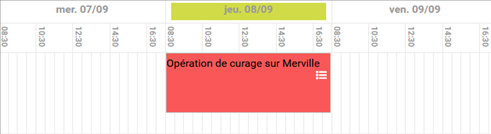
Figure 21 : Intervention groupée -
Planning
L’utilisateur :
|
Action |
Résultat |
|
|
Clique sur la zone du planning associée à l’intervention groupée :
|
Ouvre la fenêtre de propriétés de l’intervention groupée. |
|
|
Figure 22 : Intervention groupée - Propriétés |
|
||
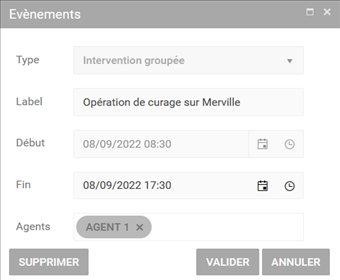
Il est possible de modifier les propriétés suivantes :
► Label associée à l’intervention groupée,
► Date et heure de début,
► Date et heure de fin,
► Agent(s) associés à l’intervention groupée.
L’utilisateur :
|
Action |
Résultat |
|
Clique sur le bouton |
Prend en compte les modifications apportées aux propriétés de
l’intervention groupée. |
|
Clique sur le bouton |
Ferme la fenêtre de propriétés sans prendre en compte les éventuelles
modifications. |
|
Clique sur le bouton |
Supprime l’intervention groupée. |


L’utilisateur :
|
Action |
Résultat |
|
|
Clique sur le bouton |
Accède à la liste des interventions associées à l’intervention
groupée. |
|
|
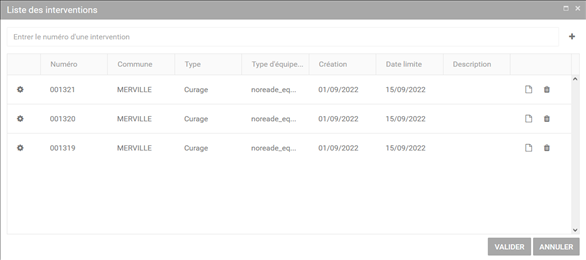
Figure 23 : Intervention groupée – Liste des interventions associée L’utilisateur : |
|
||
|
Action |
Résultat |
|
|
Clique sur le bouton |
Accède à la fiche d’informations de l’intervention concernée. |
|
|
Clique sur le bouton |
Supprime l’intervention de la liste des interventions associées à une
intervention groupée. |
|
|
Clique sur le bouton |
Après saisie d’un numéro d’intervention, ajoute l’intervention à
l’intervention groupée. |
|
|
Clique sur le bouton |
Prend en compte des modifications apportées à la liste des
interventions associées à l’intervention groupée. |
|
|
Clique sur le bouton |
Ferme la fenêtre sans prendre en compte les éventuelles modifications. |
|